Nápověda k aplikaci
Aplikace Plánování servisních prací slouží k plánování zakázek pro jednotlivé mechaniky. Je zde možné spravovat zákazníky a jejich vozidla, udržovat seznam mechaniků, zadávat jejich nepřítomnost, nastavovat pracovní dobu a udržovat uživatele, kteří mají přístup do systému.
Zobrazené moduly závisejí na přístupových právech přihlášeného uživatele. Nápověda je dostupná vždy. Náhledy v této nápovědě používají prázdné nebo ilustrační údaje.
Přihlášení
Do přihlašovacího okna zadejte uživatelské jméno a heslo. Volba Přihlásit se trvale zachová přihlášení i po zavření prohlížeče.
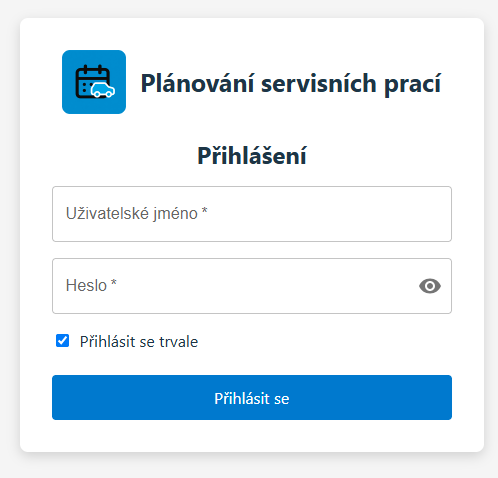
Po úspěšném přihlášení se zobrazí aplikace. Vpravo v hlavním menu je ikona přihlášeného uživatele, přes kterou se lze odhlásit.
Hlavní menu a přístupová práva
V hlavním modrém menu jsou dostupné moduly:
- Plánování
- Zákazníci
- Mechanici
- Pracovní doba
- Uživatelé
- Nápověda
Uživatel vidí pouze moduly, ke kterým má udělené právo. Pokud se pokusí otevřít nepovolený modul přímým zadáním adresy, aplikace jej přesměruje do Nápovědy.
Práce s tabulkami
Tabulky mají společné ovládání. Kliknutím na řádek jej označíte jako aktuální. Vybraný řádek je barevně zvýrazněn a nad ním lze provádět dostupné akce, například zobrazení, opravu nebo odstranění. Nabídka ikon se může v jednotlivých tabulkách lišit podle toho, které funkce jsou pro daný seznam povolené.
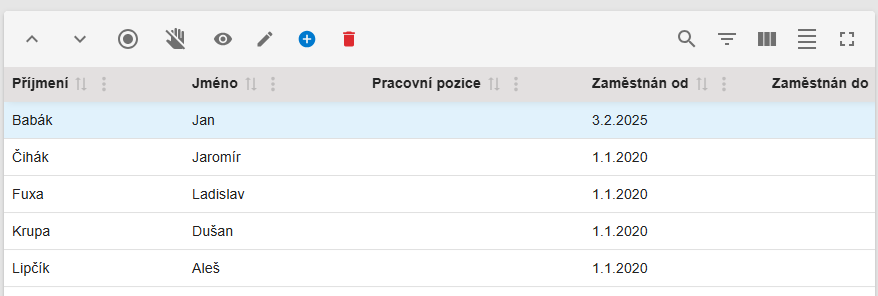
Ikony v levé části lišty
Ikony jsou na obrázku zobrazené zleva doprava:
- Šipka nahoru – přejít na začátek: přesune zobrazení na první řádek aktuálního seznamu.
- Šipka dolů – přejít na konec: přesune zobrazení na poslední řádek aktuálního seznamu.
- Kruh s bodem – přejít na aktuální záznam: posune tabulku zpět na právě označený řádek. To je užitečné například po posunutí dlouhého seznamu posuvníkem.
- Ruka / symbol přesouvání – přepnout režim sloupců: tabulka se standardně otevře v uzamčeném režimu, ve kterém nelze nechtěně změnit šířku ani pořadí sloupců. Po kliknutí se zapne režim úprav. V něm lze tažením měnit šířku sloupců a přesouvat je do jiného pořadí. Dalším kliknutím se sloupce opět uzamknou.
Ikony pro práci se záznamem
Tyto ikony se zobrazují jen tehdy, pokud daná tabulka příslušnou funkci podporuje:
- Oko – zobrazit: otevře detail označeného záznamu pro prohlížení.
- Tužka – opravit: otevře formulář s údaji označeného záznamu. Provedené změny se zapíší až po jejich uložení ve formuláři.
- Modré plus – přidat: otevře prázdný formulář pro založení nového záznamu. Předchozí výběr řádku nemá na přidání vliv.
- Červený koš – odstranit: zobrazí potvrzovací otázku pro odstranění označeného záznamu. Záznam se odstraní až po potvrzení tlačítkem Smazat. Pokud je používán v jiných datech, například v zakázkách, aplikace jeho odstranění nepovolí.
Pro zobrazení, opravu, odstranění nebo otevření záznami musí být označen konkrétní řádek. Pokud žádný záznam vybrán není, aplikace na to uživatele upozorní. Dočasně nedostupné funkce jsou zobrazené šedě a nelze na ně kliknout.
Ikony v pravé části lišty
- Lupa – hledání v celé tabulce: zobrazí nebo skryje vyhledávací pole. Zadaný text se hledá napříč zobrazenými sloupci a tabulka průběžně zobrazuje pouze odpovídající řádky.
- Filtr – filtry jednotlivých sloupců: zobrazí nebo skryje filtrovací pole u sloupců. Každý sloupec tak lze omezit samostatně.
- Sloupce – výběr viditelných sloupců: otevře nabídku, ve které lze určit, které sloupce mají být v tabulce zobrazené.
- Vodorovné čáry – hustota zobrazení: mění výšku řádků a množství volného prostoru v tabulce. Lze tak zvolit kompaktní nebo vzdušnější zobrazení.
- Rohy – celá obrazovka: roztáhne tabulku na celou obrazovku. Opětovným kliknutím se tabulka vrátí do běžného zobrazení.
Řazení, výběr a pohyb v tabulce
Kliknutím na záhlaví sloupce se záznamy podle tohoto sloupce seřadí. Dalším kliknutím se směr řazení obrátí. Aktuální směr ukazuje šipka u názvu sloupce. Nabídka se třemi tečkami u záhlaví zpřístupňuje další dostupné funkce daného sloupce.
Mezi řádky lze přecházet kliknutím myší nebo klávesami šipka nahoru a šipka dolů, pokud je tabulka aktivní. U delších seznamů lze použít také svislý a vodorovný posuvník.
Ve spodní části tabulky je uvedeno pořadí aktuálního záznamu a počet zobrazených záznamů. Pokud je seznam filtrovaný, zobrazuje se také celkový počet záznamů před použitím filtru.
Modul plánování
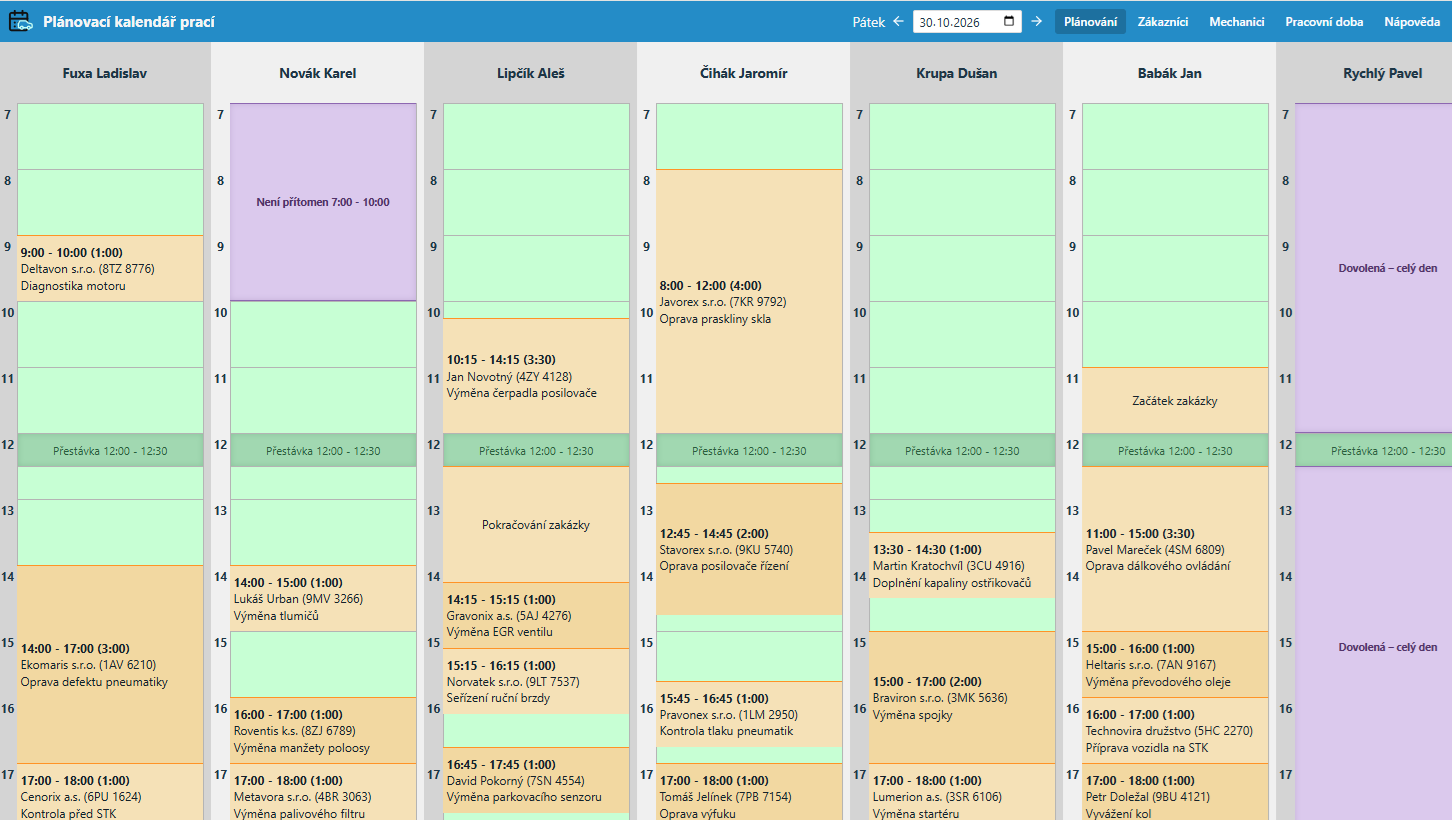
Modul Plánování zobrazuje pracovní den rozdělený do sloupců podle mechaniků. Každý sloupec obsahuje pracovní dobu, přestávky, nepřítomnosti a naplánované zakázky daného mechanika.
Výběr dne
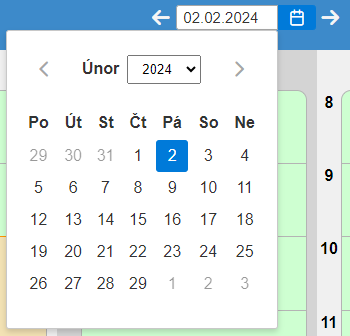
Datum lze změnit:
- šipkou na předchozí den,
- šipkou na následující den,
- přímým výběrem data v poli uprostřed horní lišty.
Mechanik se v plánování zobrazuje pouze ve dnech, kdy je zaměstnaný. Pokud má zadané datum ukončení pracovního poměru, jeho sloupec se po tomto dni již nezobrazuje.
Přidání zakázky
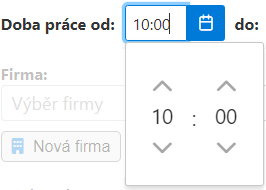
Novou zakázku vytvoříte kliknutím do volného místa ve sloupci mechanika. Formulář předvyplní čas podle místa kliknutí a standardní délku práce. Časy lze následně upravit.
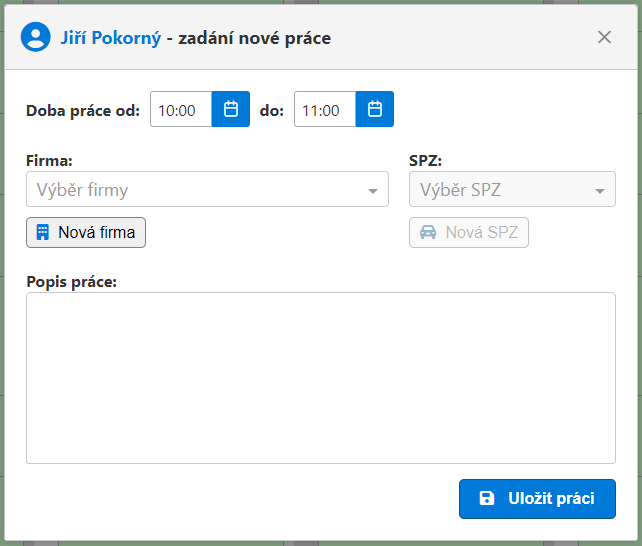
Ve formuláři lze zadat:
- čas začátku a konce práce,
- zákazníka,
- SPZ vozidla,
- popis plánované práce.
Při psaní názvu zákazníka se nabídka průběžně filtruje. Vyhledává se podle části názvu bez ohledu na velikost písmen a diakritiku. Stejným způsobem lze vyhledávat SPZ.
Do nové zakázky se nabízejí pouze zákazníci a SPZ, kteří mají zapnutý příznak Nabízet v zakázkách. Historické zakázky zůstávají zachované i po vypnutí tohoto příznaku.
Po výběru zákazníka se v nabídce SPZ zobrazují jeho vozidla. Pokud zákazník nebo SPZ ještě nejsou evidováni, lze je založit přímo z formuláře zakázky.
Přidání nové firmy při zadávání zakázky
Pokud firma v seznamu ještě není, klikněte na tlačítko Nová firma. Místo výběrových polí se zobrazí pole pro zadání názvu nové firmy a její první SPZ.

Vyplňte název firmy i SPZ vozidla. Nová firma a SPZ se uloží společně s uložením zakázky a následně budou dostupné také v modulu Zákazníci.
Pokud si založení nové firmy rozmyslíte, použijte tlačítko Storno. Formulář se vrátí k výběru z existujících firem a dosud neuložený název firmy i SPZ se zahodí.
Přidání nové SPZ k existující firmě
Nejprve vyberte existující firmu a potom klikněte na tlačítko Nová SPZ. Tlačítko je dostupné až po výběru firmy. Do zobrazeného pole zadejte novou SPZ.
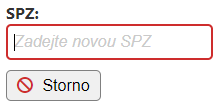
Nová SPZ se uloží k vybrané firmě společně s uložením zakázky. Tlačítkem Storno lze zadávání nové SPZ zrušit a vrátit se k výběru z již evidovaných vozidel.
Zakázku uložíte tlačítkem Uložit práci. Aplikace před uložením kontroluje zejména platnost času a překrytí s jinou zakázkou.
Oprava a přesunutí zakázky
Kliknutím na existující zakázku otevřete její detail. Podle dostupných akcí lze zakázku:
- upravit,
- přesunout na jiný čas nebo k jinému mechanikovi,
- odstranit po potvrzení.
Při opravě historické zakázky zůstávají dostupné původně uložené údaje, i když už zákazník nebo SPZ nejsou nabízeni do nových zakázek.
Pracovní doba a přestávky
Aktivní pracovní doba mechanika je v kalendáři zobrazena podle nastavení modulu Pracovní doba. Jeden den může obsahovat více pracovních intervalů.
Mezera mezi dvěma intervaly se zobrazí například jako Přestávka 12:00 - 12:30.
Zakázku mimo nastavenou pracovní dobu aplikace výrazně označí, aby bylo zřejmé, že ji je potřeba zkontrolovat.
Nepřítomnost mechanika
Nepřítomnost je v časovém sloupci zvýrazněna barevnou plochou. Uvnitř plochy se zobrazuje důvod nepřítomnosti a pod ním případná poznámka.
Zakázky naplánované do doby nepřítomnosti zůstávají viditelné. Pokud se zakázka s nepřítomností překrývá, zobrazí se pod jménem mechanika upozornění Nutno přeplánovat zakázky.
Modul Zákazníci
Modul Zákazníci obsahuje seznam zákazníků a seznam SPZ jejich vozidel. Po označení zákazníka se zobrazí jeho evidované SPZ.
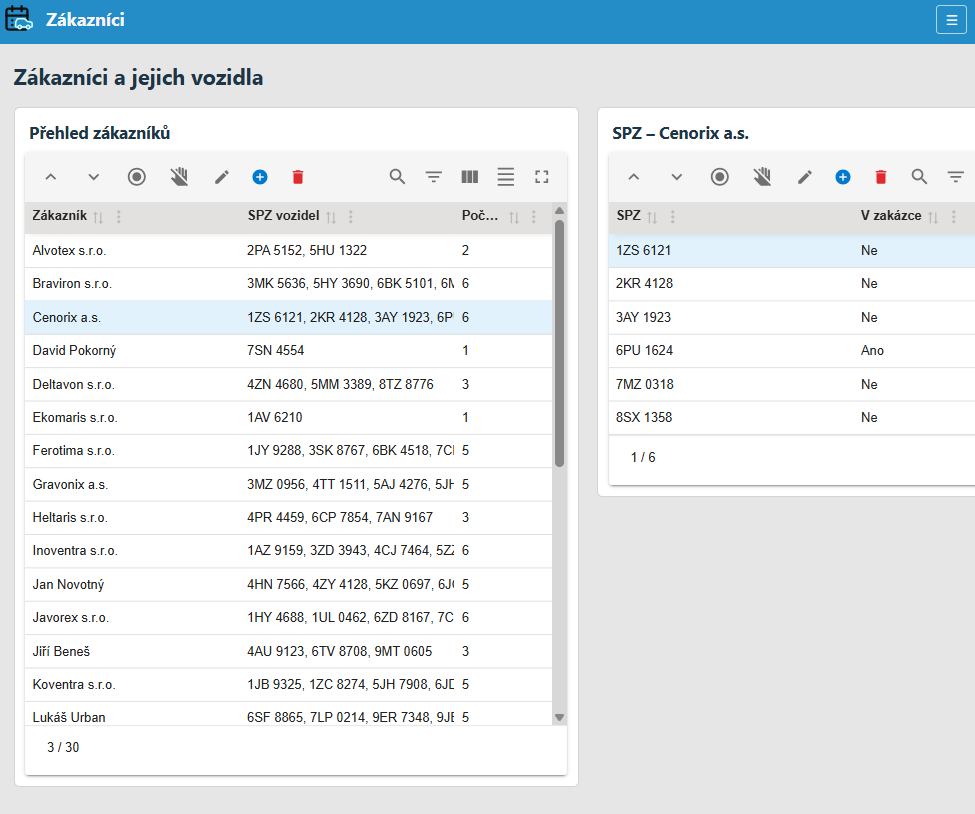
Správa zákazníků
Zákazníka lze přidat, opravit nebo odstranit, pokud není použit v žádné zakázce.
Příznak Nabízet v zakázkách určuje, zda se zákazník zobrazí při zadávání nové zakázky. Pokud zákazník už není aktuální, ale je použit v historii, příznak vypněte. Historická data tak zůstanou zachována.
Zákazníci zadaní přímo při vytváření zakázky se do tohoto seznamu doplní automaticky.
Správa SPZ
Ke zvolenému zákazníkovi lze SPZ přidat, opravit nebo odstranit, pokud není použita v žádné zakázce.
Také SPZ má příznak Nabízet v zakázkách. Jeho vypnutím se vozidlo přestane nabízet do nových zakázek, ale zůstane viditelné ve starších záznamech.
SPZ zadané přímo při vytváření zakázky se k zákazníkovi doplní automaticky.
Modul Mechanici
Modul Mechanici je rozdělen do dvou záložek:
- Mechanici
- Nepřítomnosti
Evidence mechaniků
U mechanika lze evidovat jméno, příjmení, pracovní pozici a období pracovního poměru. Pracovní pozice může zůstat prázdná.
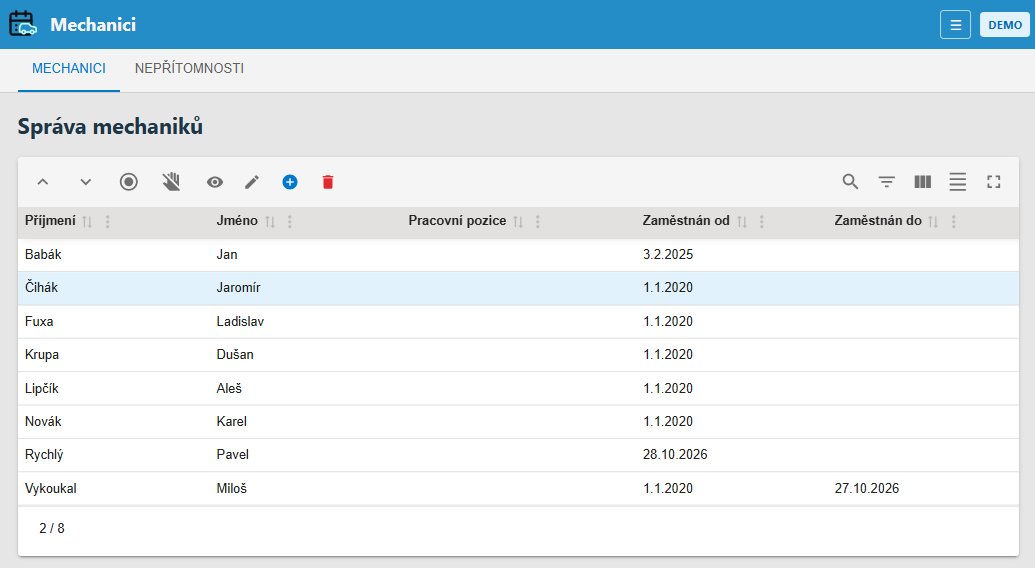
Datum nástupu a datum ukončení pracovního poměru ovlivňují, ve kterých dnech se mechanik zobrazí v Plánování.
Pokud má mechanik po zadávaném datu ukončení pracovního poměru naplánované zakázky, nelze datum uložit. Nejdříve je potřeba tyto zakázky přeplánovat.
Mechanika nelze odstranit, pokud je použit v existujících záznamech. V takovém případě použijte datum ukončení pracovního poměru.
Evidence nepřítomností
V záložce Nepřítomnosti lze nepřítomnost přidat, opravit nebo odstranit.
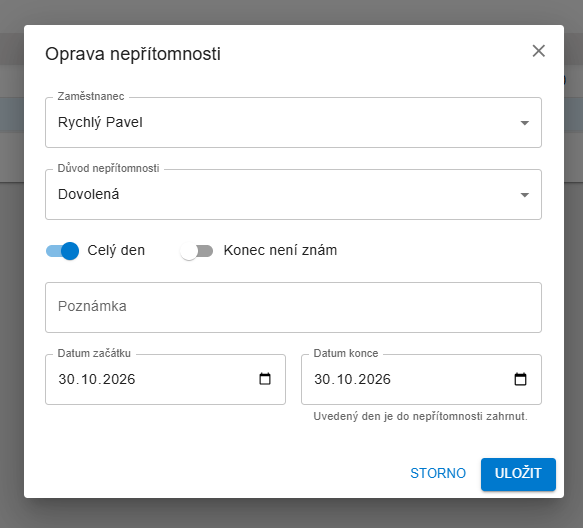
U každé nepřítomnosti se zadává:
- mechanik,
- důvod nepřítomnosti,
- datum začátku,
- podle typu také datum konce a časy,
- volitelná poznámka.
Důvod se vybírá z číselníku důvodů nepřítomnosti. Datum začátku je vždy povinné. Poznámka může obsahovat nejvýše 100 znaků.
Způsoby zadání nepřítomnosti
Celý den, konec není znám – zadává se pouze datum začátku. Nepřítomnost platí od uvedeného dne bez známého konce.
Celý den, konec je znám – zadává se datum začátku a datum konce. Zaměstnanec chybí celé dny včetně uvedeného dne konce.
Část dne, konec není znám – zadává se datum a čas začátku. Tento způsob je vhodný například tehdy, když zaměstnanec odejde během dne a není známo, kdy se vrátí.
Část dne, konec je znám – zadává se datum a čas začátku i datum a čas konce. Lze tak evidovat například odchod 27. 10. ve 12:00 a návrat 28. 10. v 10:30.
Nepřítomnosti stejného mechanika se nesmějí časově překrývat.
Modul Pracovní doba
Modul Pracovní doba slouží k vytvoření časově platných sad pracovní doby. U každé sady se určuje datum, od kterého platí.
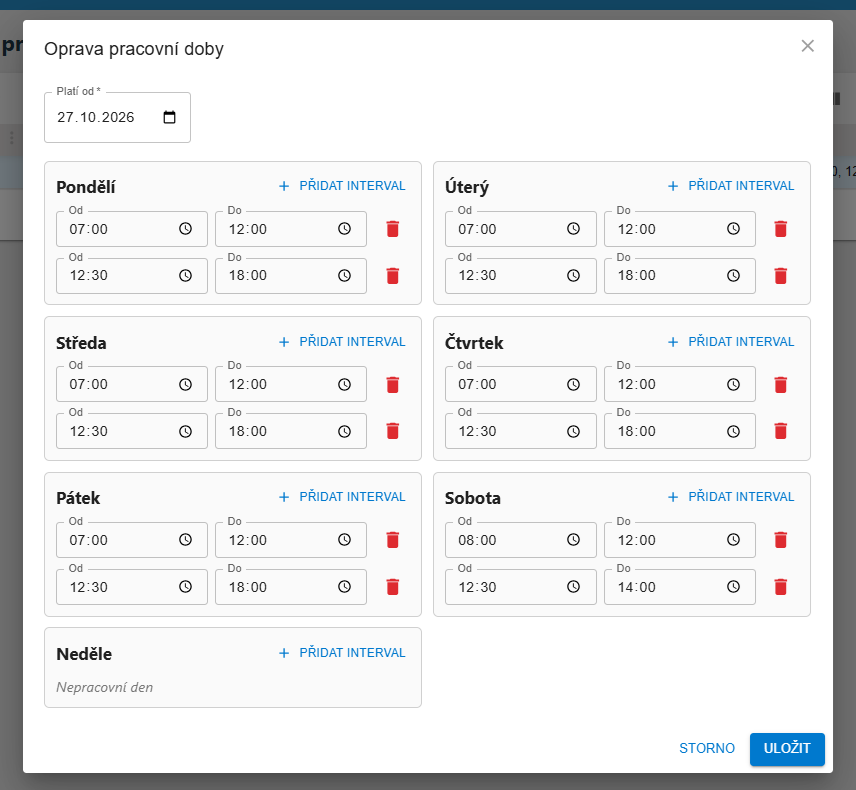
Pro každý den v týdnu lze zadat jeden nebo více pracovních intervalů, případně žádný interval, pokud jde o nepracovní den.
Intervaly musí mít začátek před koncem, musí být seřazené a nesmějí se překrývat. Mezery mezi intervaly se v Plánování zobrazují jako přestávky.
Pro zvolený den se v Plánování použije poslední sada pracovní doby, jejíž datum platnosti není pozdější než zobrazený den.
Starší pracovní doby
Z důvodu zpětné kompatibility umí aplikace zobrazit také pracovní doby uložené ve starším formátu. Server je při načtení převede do současného formátu, takže se v Plánování zobrazí správně.
Starší záznam je ve formuláři pouze pro čtení a nelze jej uložit. Zobrazí se informace:
Pracovní dobu nelze upravovat. Jedná se o starou verzi uložení.
Nově vytvořené pracovní doby se ukládají vždy v aktuálním formátu podporujícím více intervalů za den.
Modul Uživatelé
Modul Uživatelé slouží ke správě přihlašovacích účtů a jejich oprávnění.
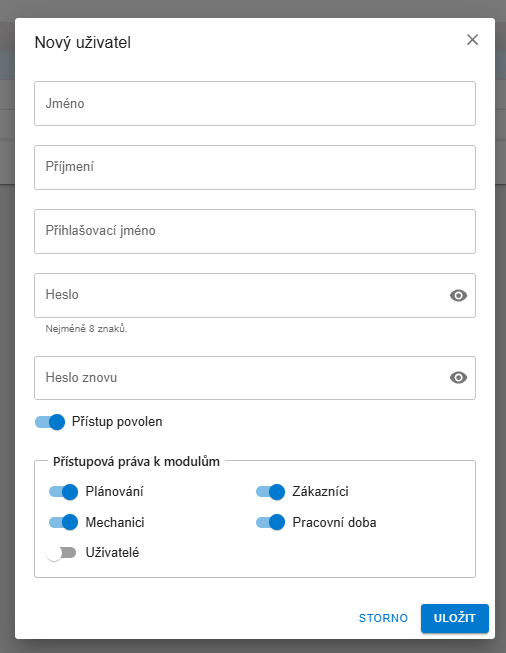
Údaje uživatele
Ve formuláři lze zadat:
- jméno,
- příjmení,
- přihlašovací jméno,
- heslo a jeho potvrzení,
- povolení přístupu do aplikace,
- práva k jednotlivým modulům.
Při založení uživatele je potřeba zadat heslo. Při opravě ponechte heslo prázdné, pokud se nemá měnit.
Vypnutím povolení přístupu zabráníte uživateli v přihlášení, aniž by se odstranila jeho historie.
Práva k modulům
Samostatně lze povolit přístup k modulům Plánování, Zákazníci, Mechanici, Pracovní doba a Uživatelé.
Nepovolené moduly se uživateli nezobrazí v menu. Nápověda je veřejně dostupná i bez přihlášení.
Pokud starší uživatelský účet nemá práva dosud nastavena, považují se všechna práva k modulům za vypnutá. Při následujícím uložení uživatele se uloží jejich aktuální nastavení.
Uživatele nelze odstranit, pokud je použit v existujících záznamech nebo jde o právě přihlášeného uživatele. V takovém případě mu vypněte přístup.
Doporučený postup při změnách
Při ukončení spolupráce se zákazníkem nebo vyřazení vozidla nevytvářejte náhradní historické údaje. Vypněte příznak Nabízet v zakázkách.
Při ukončení pracovního poměru mechanika nejdříve zkontrolujte a přeplánujte jeho budoucí zakázky. Potom nastavte datum ukončení pracovního poměru.
Při delší nebo časově neurčené nepřítomnosti použijte volbu neznámého konce. Po zjištění termínu návratu nepřítomnost opravte a konec doplňte.
Řešení běžných problémů
Modul se nezobrazuje v menu
Přihlášený uživatel k němu pravděpodobně nemá přístupové právo. Nastavení může změnit uživatel s právem do modulu Uživatelé.
Zákazník nebo SPZ se nenabízí v nové zakázce
Zkontrolujte v modulu Zákazníci, zda má zákazník i příslušná SPZ zapnutý příznak Nabízet v zakázkách.
Záznam nelze odstranit
Záznam je pravděpodobně použit v historii. Zachovejte jej a místo odstranění vypněte nabízení, přístup nebo nastavte datum ukončení podle druhu záznamu.
Nelze uložit ukončení pracovního poměru mechanika
Mechanik má po zadaném datu naplánované zakázky. Nejdříve je přesuňte k jinému mechanikovi nebo na dřívější termín.
Pracovní dobu nelze upravit
Jde o starší verzi záznamu, která je dostupná pouze pro čtení. Pro nové nastavení vytvořte novou sadu pracovní doby s odpovídajícím datem platnosti.